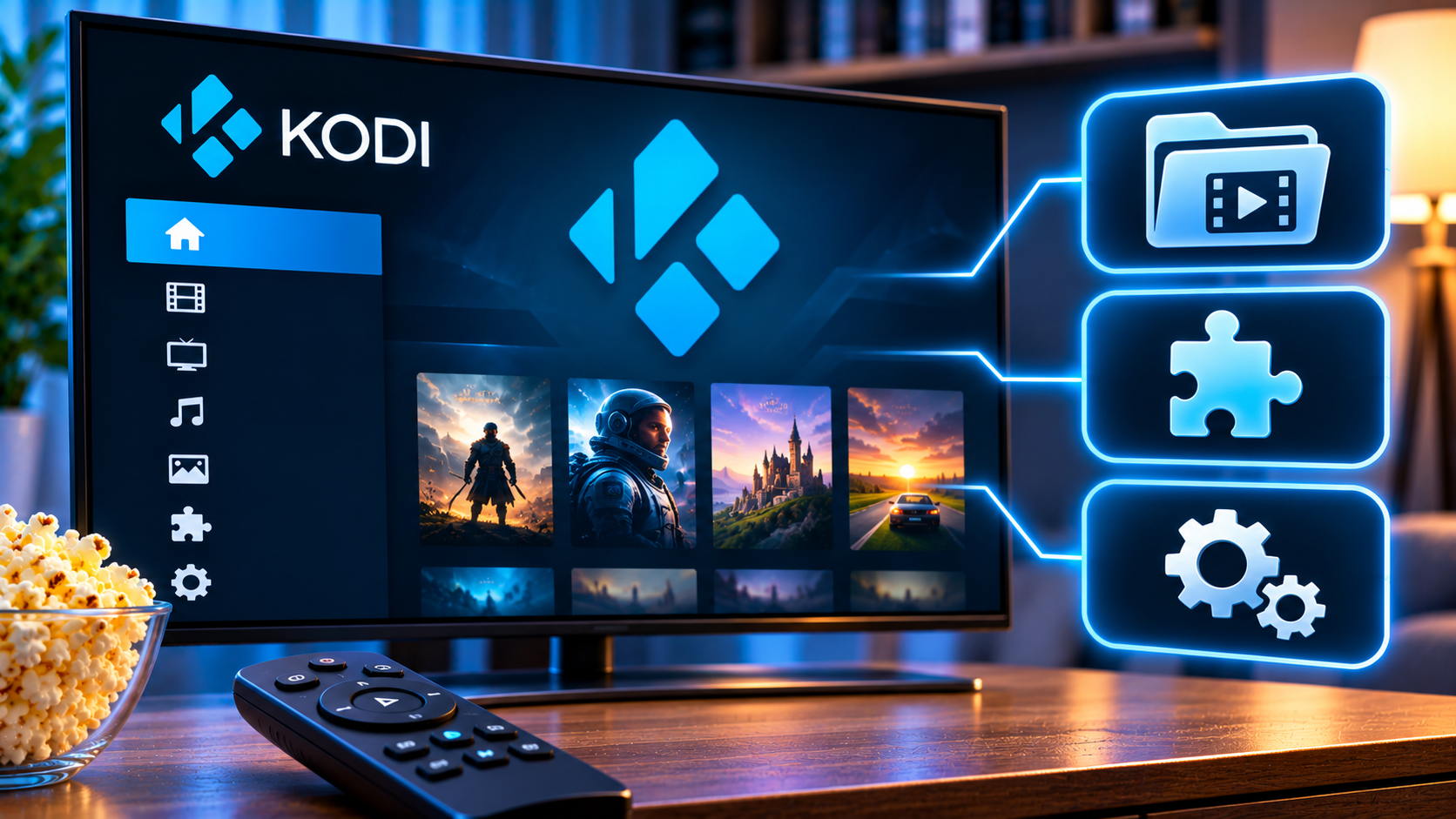
Kodi to darmowe centrum multimedialne o otwartym kodzie źródłowym, które z komputera, przystawki z Androidem albo Raspberry Pi robi domowy odtwarzacz filmów, seriali, muzyki i zdjęć z plakatami, opisami i obsługą z kanapy. Przyda się każdemu, kto ma własną kolekcję plików na dysku lub w serwerze NAS i chce ją przeglądać tak wygodnie jak katalog serwisu streamingowego. Kodi nie jest jednak źródłem treści: nie zawiera ani jednego filmu, ani jednego kanału telewizyjnego – odtwarza wyłącznie to, co sam mu dostarczysz.
Czym Kodi jest, a czym nie jest
Kodi rozwija społeczność wolontariuszy pod skrzydłami niekomercyjnej XBMC Foundation. Program powstał w 2002 roku jako Xbox Media Center (XBMC), od 2014 roku nosi nazwę Kodi i jest darmowy, bez reklam, na licencji GPL. Oficjalna strona przedstawia go jako „ultimate entertainment center” i dodaje jedno istotne zdanie o treściach: bibliotekę układasz z mediów, które posiadasz i do których masz prawa.
Od zwykłego odtwarzacza Kodi różni się dwiema rzeczami. Ma własne dekodery, więc radzi sobie z nowoczesnymi kodekami bez pakietów kodeków. Przede wszystkim ma jednak bibliotekę: do plików pobiera tytuły, plakaty, opisy, obsadę i numery odcinków, pamięta, co już obejrzałeś i gdzie skończyłeś, i pokazuje to w interfejsie zaprojektowanym pod duży ekran i pilota. Nie jest to natomiast serwis streamingowy ani serwer rozsyłający kolekcję przez internet – to klient przy telewizorze, który odtwarza pliki z Twoich dysków, z folderu na NAS-ie przez SMB albo z legalnych serwisów przez dodatki. Do obejrzenia jednego filmu Kodi to armata na wróbla; lepiej sprawdzi się VLC media player albo MPC-HC.
Aktualna wersja i skąd pobrać Kodi
Która wersja jest dziś stabilna
Stabilną linią jest Kodi 21 „Omega”, a dokładnie wydanie poprawkowe 21.3 (znacznik v21.3-Omega opublikowano na GitHubie 31 października 2025 r.). Następca, Kodi 22 „Piers”, nie został jeszcze wydany – jest na etapie kandydatów do wydania. Zespół ogłosił pierwszego kandydata (RC 1) 10 października 2026 r., a w listopadzie 2026 r. drugiego (RC 2). Funkcje „dwudziestki dwójki” są więc uznane za gotowe i trwa poprawianie błędów, ale ani wersji finalnej, ani jej daty nie ogłoszono. Na odtwarzacz, który ma w domu po prostu działać, instaluj 21.3.
Skąd pobierać Kodi, a skąd na pewno nie
Ponieważ Kodi jest darmowe, jego nazwa pojawia się na setkach obcych stron. Pobieraj je wyłącznie z oficjalnego źródła: ze strony projektu, z oficjalnego serwera lustrzanego, z Google Play albo z repozytorium swojej dystrybucji Linuksa. Nasz profil Kodi prowadzi prosto do oficjalnych instalatorów razem z sumami kontrolnymi.
Omijaj „ulepszone” kompilacje i paczki z forów, które obiecują Kodi „z czymś ekstra”. Za cudzą kompilację nikt nie odpowiada, a instalatory z klonów oficjalnych stron to często po prostu złośliwe oprogramowanie.
Kodi – poradnik: instalacja i konfiguracja krok po kroku
Zainstaluj Kodi. Na Windows uruchom 64-bitowy instalator, na macOS pakiet DMG odpowiedni dla procesora, na Androidzie 5.0 i nowszym użyj Google Play, a na przystawkach bez usług Google – oficjalnego pliku APK. Na Linuksie Kodi jest w repozytoriach większości dystrybucji.
Przełącz interfejs na polski. Po pierwszym uruchomieniu Kodi jest po angielsku. Wejdź w Settings → Interface → Regional → Language i wybierz Polish; pakiet językowy Kodi pobierze samo z oficjalnego repozytorium. Od tej chwili menu nazywa się Ustawienia → Interfejs → Regionalne → Język.
Odsłoń ustawienia zaawansowane. Domyślnie Kodi ukrywa większość opcji; w lewym dolnym rogu ustawień przełącz poziom na Zaawansowany. Potem włącz dekodowanie sprzętowe, a jeśli masz amplituner – przekazywanie dźwięku (o obu niżej).
Uporządkuj pliki, zanim zaczniesz. Ten krok wiele osób pomija, a potem dziwi się, że biblioteka jest pusta. Filmy i seriale trzymaj w osobnych folderach i nazwij je według zasad opisanych niżej; Kodi pracuje tylko z tym, co jest w nazwie.
Dodaj źródło. W sekcji Filmy lub Seriale wybierz Dodaj źródło wideo...; w przypadku serwera NAS użyj protokołu SMB lub NFS. Do budowania biblioteki nie używaj DLNA ani UPnP – wiki Kodi pisze jednoznacznie: „UPnP cannot be used to create a library”.
Określ zawartość. W oknie Określ zawartość w polu „Folder zawiera” wskaż, czy w folderze są filmy, seriale czy teledyski, i wybierz dostawcę informacji (zwykle TheMovieDB). Potem zatwierdź OK i skanowanie.
Sprawdź wynik. Kodi pobiera teraz metadane – przy dużej kolekcji może to trwać kilkadziesiąt minut. Następnie w Dzienniku zdarzeń przejrzyj, czego nie udało się dopasować; prawie zawsze winna jest nazwa pliku.
Biblioteka filmów w Kodi: jak ją zbudować, żeby działała
Jak działa scraper
Scraper, czyli moduł pobierający informacje, bierze nazwę folderu lub pliku, wyciąga z niej tytuł i rok, wyszukuje je w internetowej bazie danych i zapisuje wynik w lokalnej bazie Kodi. Plakaty i opisy nie siedzą więc w plikach, tylko w bibliotece – przeglądanie jest błyskawiczne, a status „obejrzane” przetrwa nawet przeniesienie pliku.
W oknie Określ zawartość warto zwrócić uwagę na dwie opcje. „Nazwa folderu jako podstawa szukania” (w angielskim interfejsie „Movies are in separate folders that match the movie title”) każe Kodi brać tytuł z nazwy folderu nadrzędnego, a nie z pliku – to najpewniejsza droga przy plikach z technicznymi dopiskami. „Uwzględniaj podfoldery” pozwala szukać głębiej, co jest konieczne przy strukturach DVD.
Nazewnictwo filmów
Oficjalne zalecenie z wiki Kodi jest krótkie: tytuł i opcjonalnie rok w nawiasie na końcu. Rok nie jest obowiązkowy, ale według wiki daje najlepsze wyniki dopasowania. Tytuł najlepiej podawać w takiej formie, w jakiej występuje w bazie danych scrapera.
Plik bezpośrednio w folderze z filmami: Pulp Fiction (1994).avi albo The Usual Suspects (1995).avi.
Osobny folder dla każdego filmu, w którym nazwa pliku nie ma znaczenia: Movies\Avatar (2009)\dowolnanazwa.mkv – lepsze, jeśli obok filmu trzymasz napisy albo plik NFO.
Film podzielony na kilka plików Kodi połączy, jeśli użyjesz oznaczeń part1, cd1, dvd1, pt1, disk1 lub disc1 (numer bez spacji): Avatar (2009)-cd1.mkv i -cd2.mkv. Samo „film1.avi” celowo nie działa, żeby nie mylić kolejnych części serii.
Strukturę DVD zakłada się jako Movies\Alien (1979)\VIDEO_TS\VIDEO_TS.IFO.
Nazewnictwo seriali i odcinków
Każdy serial powinien mieć własny folder, a zalecany format nazwy to Tytuł serialu (rok), dokładnie tak jak na stronie dostawcy informacji. Przy formatach emitowanych w kilku krajach rok zastępuje kod kraju: Hells Kitchen (UK), Hells Kitchen (US).
Przy odcinkach obowiązuje ważne uproszczenie: z całej nazwy skaner szuka tylko oznaczenia SxxEyy. Zalecany zapis to Angel (1999) S01E01.mkv, minimum – samo S01E01.mkv; jako mniej niezawodne wiki podaje S1E2, 1x02 lub 102. Odcinki specjalne trafiają do sezonu zerowego, czyli S00E01. Plik z kilkoma odcinkami w Kodi 21 i starszych zapisuje się wyliczeniem (S01E01E02E04), od Kodi 22 zakresem (S01E01-E04). Odcinki jednego serialu rozrzucone po kilku źródłach wymagają dokładnie takich samych nazw folderów – inaczej powstanie drugi serial.
Pliki NFO
Plik NFO to plik tekstowy z rozszerzeniem .nfo, zawierający XML w kodowaniu UTF-8; według wiki „does nothing except hold information”. Kodi sprawdza go jako pierwsze źródło i jeśli go znajdzie, nie używa scrapera. NFO z metadanymi zawiera pełny opis i przydaje się przy treściach, których nie ma w żadnej bazie – na przykład przy filmach z rodzinnych uroczystości. NFO wskazujące jedynie kieruje scraper na konkretny tytuł, gdy Kodi myli film z innym. Listę źródeł Kodi zapisuje w pliku sources.xml, a metadane i stan obejrzenia w bazie biblioteki, więc bibliotekę można wyeksportować i przenieść bez ponownego skanowania.
Odtwarzanie: formaty, HDR i dźwięk
Formaty i dekodowanie sprzętowe
Kodi ma własne dekodery oparte na FFmpeg, więc kontenery MKV, MP4, AVI czy TS oraz kodeki HEVC, AV1 i VP9 odtworzy od razu po instalacji. Poradzi sobie też z niezabezpieczonymi strukturami i obrazami DVD oraz Blu-ray; komercyjnych płyt z zabezpieczeniem przed kopiowaniem Kodi nie otworzy i nie potrafi ani nie powinno go obchodzić – tak samo jak treści chronionych DRM w konkretnej aplikacji. Jeśli plik się nie uruchamia, najpierw sprawdź, co w nim jest – wskazówki znajdziesz w naszym zestawieniu darmowych odtwarzaczy wideo i muzyki, a do podejrzenia ścieżek w pliku przyda się MediaInfo. Pakietów kodeków dla Kodi nie potrzebujesz; więcej o nich w dziale kodeki.
Przy 4K i na słabszych urządzeniach decyduje dekodowanie sprzętowe. Włącza się je w ustawieniach odtwarzacza (na Windows opcja nazywa się „Zezwalaj na sprzętową akcelerację - DXVA2”, na Androidzie „…MediaCodec”) i przenosi pracę z procesora na układ graficzny. HDR Kodi obsługuje, ale zakres tej obsługi zależy od platformy i wersji – właśnie tu przygotowywana „dwudziestka dwójka” przynosi najwięcej zmian, a HDR na Xbox One dodała dopiero wersja 21.3. Sprawdź więc w dokumentacji projektu, jak wygląda to na Twojej platformie; ogólne „Kodi obsługuje HDR” byłoby uproszczeniem.
Przekazywanie dźwięku do amplitunera
Kto ma w domu amplituner AV, chce zostawić dekodowanie dźwięku przestrzennego właśnie jemu. Służy do tego opcja „Zezwalaj na przekazywanie dźwięku” (ang. „Allow passthrough”): Kodi nie dekoduje dźwięku, tylko wysyła strumień do amplitunera – wiki opisuje to wprost: „using Passthrough will send the raw audio stream to the AVR for decoding”. Przekazać można Dolby Digital (AC3), DTS, TrueHD i DTS-HD, ale zawsze tylko formaty, które amplituner faktycznie obsługuje; wiki ostrzega przed włączaniem nieobsługiwanych kodeków. To, czego amplituner nie zna (FLAC, MP3, WAV), Kodi dekoduje samo.
Dwa szczegóły, które oszczędzą godzinę szukania: na Windows jako „Urządzenie odbiorcze” ustaw urządzenie WASAPI, bo przez DirectSound nie wszystkie kodeki da się przekazać, a opcja „Synchronizuj odtwarzanie z wyświetlaczem” wyłącza przekazywanie dźwięku.
Napisy po polsku
Kodi wyświetla napisy wbudowane w plik i zewnętrzne pliki leżące obok filmu, w tym SRT i ASS. Wyszukać i pobrać je można prosto z odtwarzacza, a w oficjalnym repozytorium Kodi dla wersji Omega są aż trzy dodatki przydatne w Polsce: OpenSubtitles (w wersji dla OpenSubtitles.com i starszej dla OpenSubtitles.org), NapiProjekt (wersja 3.0.0) oraz Napisy24.pl (wersja 3.0.7). Jeśli zamiast polskich znaków widzisz krzaczki, plik jest zapisany w kodowaniu Windows-1250, a Kodi czyta go jako UTF-8 – zestaw znaków zmienisz w ustawieniach napisów.
Dodatki do Kodi i oficjalne repozytorium
Funkcje Kodi rozszerzają dodatki. Źródłem, z którym Kodi przychodzi, jest oficjalne repozytorium – wiki opisuje je jako „the official add-on repository that is already included in Kodi”, a jeśli nie masz innego, opcja Zainstaluj z repozytorium otworzy je od razu. Znajdziesz w nim klientów PVR, dodatki z napisami, dostawców informacji, serwisy muzyczne i wideo, radia internetowe, skóry w kategorii „Wygląd i działanie” oraz pakiety językowe, w tym polski.
Najlepsza skóra do Kodi
Domyślną skórą jest od Kodi 17 Estuary i dla większości osób to zarazem najlepszy wybór: utrzymuje ją sam zespół Kodi, jest zaprojektowana pod pilota i nie psuje się po aktualizacji. Pytanie o „najlepszą skórę do Kodi” ma więc nudną odpowiedź – zmieniaj ją tylko wtedy, gdy czegoś konkretnego Ci brakuje. Alternatywy są w oficjalnym repozytorium, w tym klasyczny Confluence, domyślna skóra Kodi 16 i starszych.
Dodatki z nieoficjalnych źródeł i zła sława Kodi
Zła opinia o Kodi nie bierze się z samego programu, tylko z tego, co niektórzy do niego instalują. W sieci krążą dodatki i repozytoria firm trzecich udostępniające pirackie treści, a w sprzedaży są tak zwane przystawki „fully loaded” – pudełka skonfigurowane tak, by po włączeniu oferowały nielegalne strumienie. Nie mają one nic wspólnego z projektem Kodi. Zespół Kodi zabrał głos publicznie w artykule o sprzedawcach pirackich przystawek: wobec tego, co użytkownicy robią ze swoim oprogramowaniem, zajmuje oficjalnie neutralne stanowisko, ale nie wspiera nieoficjalnych konfiguracji, ostrzega przed „unofficial and unsupported add-ons that frequently break” i przed niezaufanymi repozytoriami, a w sprawie sprzedaży przystawek jest jednoznaczny: „It is not OK to sell a fully loaded Kodi box.”
Instalacja spoza repozytorium wymaga włączenia opcji Nieznane źródła, która domyślnie jest wyłączona. Kodi ostrzega przy niej, że dodatki uzyskają dostęp do danych osobistych na urządzeniu i że za ich utratę odpowiadasz sam. Nasza rada: zostaw ją wyłączoną – dodatki z nieznanych źródeł to typowa droga, którą do domowej sieci trafia złośliwe oprogramowanie.
O stronie prawnej krótko: samo Kodi jest legalnym oprogramowaniem. Nielegalne mogą być treści udostępniane przez dodatki firm trzecich, a w niektórych krajach zapadały wyroki również wobec sprzedawców skonfigurowanych przystawek. Ocena konkretnej sytuacji należy do prawnika, nie do artykułu o oprogramowaniu.
Kodi, IPTV i telewizja na żywo
Telewizję na żywo Kodi obsługuje, ale trzeba rozumieć, jak to działa. Wiki mówi to bez ogródek: „Kodi does not have its own embedded TV-tuning functionality.” Kodi to tylko interfejs; całość składa się z trzech części: tunera lub innego źródła sygnału, części serwerowej (backendu), która sygnał przetwarza i może go rozsyłać w sieci, oraz dodatku PVR w Kodi. Dodatek jest potrzebny na każdym urządzeniu, na którym chcesz oglądać telewizję.
Legalne drogi są dwie. Pierwsza to własny tuner: kartę lub odbiornik USB podłączasz do komputera albo serwera, uruchamiasz na nim backend – wiki opisuje m.in. Tvheadend, VDR i MythTV na Linuksie, NextPVR i MediaPortal na Windows oraz klienta dla odbiorników z Enigma2 – a do Kodi doinstalowujesz klienta PVR z oficjalnego repozytorium. W Polsce główne multipleksy naziemne nadają w standardzie DVB-T2 z kodekiem HEVC, więc kupując tuner, wybierz model obsługujący DVB-T2/HEVC – stary tuner DVB-T ich nie odbierze. Druga droga to IPTV od operatora albo serwis telewizyjny, za który płacisz; do ogólnych źródeł IPTV służy IPTV Simple Client. Dostępu do płatnych kanałów, których nie masz, Kodi nie daje – „Kodi IPTV” to nie skrót do cudzego abonamentu.
Częścią PVR jest też przewodnik po programach (EPG). Dane trafiają do niego na trzy sposoby: są nadawane razem z sygnałem i backend odczytuje je sam, można je wykupić w serwisie internetowym albo pobierać narzędziami w formacie XMLTV. Zależnie od możliwości backendu Kodi potrafi wstrzymać i cofnąć program, nagrać audycję albo cały serial. Na Androidzie, według wiki, zgodny backend nie działa – trzeba liczyć na klienta IPTV albo backend na innym urządzeniu.
Na jakim sprzęcie działa Kodi
Kodi na Androida i Android TV
Kodi na Androida to w praktyce najczęstszy wybór. Wymaga Androida 5.0 lub nowszego i instaluje się je z Google Play; na przystawkach bez usług Google sprawdzi się oficjalny plik APK dla ARM. Na Android TV zachowuje się jak zwykła aplikacja i obsługuje się je pilotem od telewizora. Obowiązuje jedna rada: kupuj „czystą” przystawkę i zainstaluj Kodi sam – pudełka reklamowane jako „z preinstalowanym Kodi” to właśnie problem opisany wyżej. Na komputerze wystarczy instalator dla Windows, pakiet dla macOS dobrany do procesora (przy Intelu macOS 10.14 lub nowszy) albo pakiet z dystrybucji lub PPA dla Ubuntu.
Kodi na Raspberry Pi i LibreELEC
Jako domowy odtwarzacz przy telewizorze ogromną popularnością cieszy się połączenie Kodi i Raspberry Pi. Najwygodniej nie instalować Kodi w zwykłym systemie, tylko użyć dystrybucji LibreELEC, która sama opisuje się jako „Just enough OS for KODI” – minimalny system, którego jedynym zadaniem jest uruchomienie Kodi. Aktualne wydanie LibreELEC (Omega) 12.2.1 z 3 listopada 2025 r. zawiera Kodi 21.3. System aktualizuje się w całości, startuje w kilka sekund i nie ma w nim niczego, co dałoby się zepsuć. Zadbaj o porządny zasilacz i aktywne chłodzenie.
Sterowanie: pilot i HDMI-CEC
Kodi obsłużysz klawiaturą, myszą, padem, pilotem i oficjalną aplikacją mobilną. Najwygodniejsze w salonie jest HDMI-CEC: pilot od telewizora steruje wtedy bezpośrednio Kodi. CEC mają wbudowane Raspberry Pi i urządzenia z Android TV; do komputera trzeba dokupić adapter.
Kodi, Plex, Jellyfin czy VLC
W gruncie rzeczy to jedno pytanie: gdzie jest Twoja kolekcja i gdzie chcesz ją oglądać.
Kodi to klient: działa przy telewizorze i odtwarza pliki z dysku lub folderu sieciowego. Najlepiej sprawdza się tam, gdzie przy każdym telewizorze stoi jedno urządzenie i niczego nie streamujesz poza dom. Wada: trzy telewizory to trzy biblioteki, chyba że przeniesiesz bazę danych na wspólny serwer.
Plex i Jellyfin to serwery: biblioteka i metadane żyją na jednej maszynie, która streamuje je do klientów na telewizorach, telefonach i poza domem, łącznie z transkodowaniem dla słabszych urządzeń. Jellyfin jest open source i nie wymaga konta, Plex jest bardziej zamknięty i część funkcji ma w abonamencie. Jeśli oglądasz na wielu urządzeniach albo poza domem, właściwą odpowiedzią jest serwer, nie Kodi; Jellyfin da się zresztą połączyć z Kodi przez dodatek.
VLC, MPC-HC czy mpv to odtwarzacze pojedynczych plików: otworzą wszystko i niczego nie trzeba konfigurować, ale nie mają biblioteki z plakatami ani interfejsu pod telewizor. Do jednego filmu są lepsze niż Kodi, do kolekcji dwóch tysięcy filmów nie wystarczą. Więcej znajdziesz w dziale odtwarzacze wideo.
Jednego Kodi nie robi: nie konwertuje. Do zmniejszenia kolekcji albo przygotowania plików dla starszego telewizora posłuży HandBrake.
Kodi po polsku i polskie realia
Polski w Kodi to nie prowizorka: pakiet językowy jest częścią oficjalnego repozytorium i jest na bieżąco utrzymywany – wydanie dla linii Omega ma numer 11.0.95, a ostatnią zmianę wprowadzono 14 listopada 2026 r. Włączysz go jedną opcją, zgodnie z drugim krokiem poradnika.
O polskich serwisach telewizyjnych trzeba powiedzieć wprost: w oficjalnym repozytorium Kodi nie ma dodatku od TVP, Polsatu ani TVN. TVP VOD, Polsat Box Go czy Player mają własne aplikacje na telefony i telewizory, ale do Kodi oficjalna droga nie prowadzi. Nieoficjalnych dodatków, które to obiecują, celowo nie wymieniamy: nikt za nie nie odpowiada i przestają działać przy każdej zmianie po stronie nadawcy. Z napisami jest za to znacznie lepiej niż w wielu innych krajach – NapiProjekt i Napisy24.pl są w oficjalnym repozytorium.
Najczęstsze pytania
Czy Kodi jest legalne?
Tak. Kodi to wolne oprogramowanie na licencji GPL rozwijane przez niekomercyjną XBMC Foundation; jego pobranie i używanie nie jest problemem. Sam program nie zawiera żadnych treści, a oficjalne repozytorium oferuje wyłącznie legalne dodatki. Nielegalne mogą być treści z dodatków firm trzecich, które nie są częścią Kodi i od których zespół Kodi się odcina.
Czy Kodi jest darmowe?
Tak, całkowicie. Nie ma wersji płatnej, abonamentu, reklam ani konta; projekt utrzymuje się z darowizn i nic nie jest odblokowywane za pieniądze. Jeśli ktoś każe Ci płacić za „Kodi Pro” albo „aktywację”, jesteś na oszukańczej stronie.
Kodi czy Plex – co wybrać?
Decyduje liczba urządzeń. Kodi to klient i opłaca się tam, gdzie przy telewizorze masz komputer albo przystawkę i oglądasz w domu. Plex to serwer, który streamuje bibliotekę na telefony i poza dom, w razie potrzeby transkodując obraz. Jeśli chcesz jednej biblioteki dla całego domu, wybierz serwer (Plex albo otwartoźródłowy Jellyfin).
Dlaczego Kodi nie znajduje plakatów i opisów do moich filmów?
Prawie zawsze przez nazwy plików, bo scraper pracuje tylko z tym, co w nich jest. Nazwij filmy według wzoru „Tytuł (rok)”, każdy serial umieść w osobnym folderze „Tytuł serialu (rok)”, a odcinki oznacz jako S01E01. Potem sprawdź rodzaj treści w oknie Określ zawartość i wybierz Aktualizuj bibliotekę.
Dlaczego Kodi nie odtwarza konkretnego pliku albo obraz się tnie?
To dwie różne sytuacje. Jeśli plik w ogóle się nie uruchamia, bywa uszkodzony albo jest to zabezpieczona płyta komercyjna lub treść z DRM – Kodi jej nie otworzy i nie jest to błąd ustawień. Jeśli się uruchamia, ale tnie, dekodowanie działa, a brakuje wydajności: włącz dekodowanie sprzętowe, zaktualizuj sterownik grafiki, a przy 4K sprawdź, czy urządzenie w ogóle temu podoła.
Jak zainstalować Kodi na telewizorze?
Są trzy drogi. Na telewizorach z Android TV lub Google TV Kodi instaluje się jak zwykłą aplikację. Druga możliwość to przystawka z Androidem albo minikomputer podłączony przez HDMI – kupuj „czysty”. Trzecia, najbardziej elegancka, to Raspberry Pi z LibreELEC, które startuje od razu do Kodi; sterowanie załatwi HDMI-CEC. Dla telewizorów z Tizenem (Samsung) i webOS (LG) stabilnego Kodi 21.3 nie ma.
Czy warto czekać na Kodi 22?
Jeśli dopiero wdrażasz Kodi, zainstaluj stabilne 21.3. Kodi 22 „Piers” jest w chwili pisania na etapie kandydatów do wydania: funkcje są gotowe i poprawiane są błędy, ale ani wersji finalnej, ani daty zespół nie ogłosił. Kandydaci służą do testów, a nie do odtwarzacza, który ma w domu po prostu działać.